Domain einverleiben.de kaufen?
Wir ziehen mit dem Projekt
einverleiben.de um.
Sind Sie am Kauf der Domain
einverleiben.de interessiert?
domain@kv-gmbh.de · 0541-91531010
Domain einverleiben.de kaufen?
Wie formatiere ich den Seitenrand des Inhaltsverzeichnisses?
Um den Seitenrand des Inhaltsverzeichnisses zu formatieren, kannst du die Seitenränder im Dokument anpassen. Gehe dazu auf den Reiter "Layout" und wähle "Seitenränder". Dort kannst du die gewünschten Werte für den Seitenrand einstellen. Achte darauf, dass du die Einstellungen für das Inhaltsverzeichnis separat von den restlichen Seitenrändern festlegst. **
Wie kann der Seitenrand in Outlook 2013 eingestellt werden?
Um den Seitenrand in Outlook 2013 einzustellen, öffnen Sie eine neue E-Mail und klicken Sie auf die Registerkarte "Datei". Wählen Sie dann "Optionen" und gehen Sie zum Abschnitt "E-Mail". Dort finden Sie die Option "Nachrichtenformat" und können den Seitenrand unter "Nachrichtenformat bearbeiten" anpassen. **
Ähnliche Suchbegriffe für Seitenrand
Top-Angebote
Produkte zum Begriff Seitenrand:
-
Einverleiben und Externalisieren, Fachbücher von Anna SaaveDie kapitalistische Produktionsweise ist abhängig von einem Aussen, das sie über das Hineinholen von Ressourcen und Auslagern von Kosten in Anspruch nimmt. Anna Saave unternimmt eine theoretisch versierte und elaborierte Analyse der komplexen Externalisierungs- und Einverleibungsprozesse des Kapitalismus. Sie leistet einen anspruchsvollen Beitrag zu einer kritischen Analyse kapitalistischer Dynamiken samt der in Dienst genommenen, unsichtbar gemachten konstitutiven Aussenbereiche und verdeutlicht, dass der Kapitalismus nur als Gesamtbild in den Blick genommen werden kann. Die Diskussion bietet anschlussfähige Impulse für feministische, ökologische und andere soziale Politiken.39,00 €*Versand: 0,00 €Sichere Weiterleitung zum Anbieter
-
Konsolidierung mit SAP, Fachbücher von Dana KnabeÜber dieses Buch Alle aktuellen SAP-Konsolidierungswerkzeuge in einem Buch! Konsequent an den einzelnen Ablaufschritten der Konsolidierung ausgerichtet, lernen Sie SAP SEM-BCS, SAP EC-CS, SAP Business Planning and Consolidation (BPC) und die neue SAP S/4HANA Konsolidierung im Detail kennen. Sie erfahren nicht nur, welches Tool sich für welchen Einsatzzweck eignet, sondern auch, wie Sie dieses jeweils einrichten, um ein optimales Ergebnis zu erzielen. Das anschauliche Praxisbeispiel eines Musterkonzerns mit Teilkonzernlogik und verschiedenen Währungen unterstützt Sie dabei, die Funktionen und das Customizing der einzelnen Werkzeuge zu verstehen. Aus dem Inhalt: Stammdaten und Customizing, Aufrechnungen, Teilkonzern, Softwarevergleich, Workbench, Konsolidierungsmonitor, Versionen, Konsolidierungseinheiten, Summendatenbank, Einzelposten, Massnahmen, Methoden, Belegarten, Positionen, Business Process Flow.99,90 €*Versand: 0,00 €Sichere Weiterleitung zum Anbieter




-
Wie kann man in LibreOffice Writer einen Seitenrand einstellen?
Um einen Seitenrand in LibreOffice Writer einzustellen, klicke auf "Format" in der Menüleiste und wähle "Seite". Im Dialogfenster "Seite" kannst du dann die gewünschten Werte für den Seitenrand eingeben. **
-
Wie groß sollte der Seitenrand bei einer Hausarbeit sein?
Der Seitenrand bei einer Hausarbeit sollte in der Regel 2,5 bis 3 cm betragen. Dies ermöglicht ausreichend Platz für Korrekturen und Anmerkungen seitens des Dozenten. Es ist jedoch wichtig, die spezifischen Formatierungsrichtlinien der jeweiligen Hochschule oder des Fachbereichs zu überprüfen, da diese variieren können. **
-
Was ist das Problem mit dem Seitenrand beim Drucken?
Das Problem mit dem Seitenrand beim Drucken kann verschiedene Ursachen haben. Es kann sein, dass die Druckereinstellungen nicht korrekt konfiguriert sind und der Drucker die Seitenränder nicht richtig erkennt. Es kann auch sein, dass das Dokument selbst nicht richtig formatiert ist und die Inhalte zu nah am Seitenrand liegen. In einigen Fällen kann es auch an der Software liegen, die zum Drucken verwendet wird. **
-
Wie kann der Seitenrand in Word richtig eingestellt werden?
Um den Seitenrand in Word richtig einzustellen, öffnen Sie das Dokument und klicken Sie auf das Layout-Registerkarte. Dort finden Sie die Option "Seitenränder". Klicken Sie darauf und wählen Sie die gewünschten Seitenränder aus den vorgegebenen Optionen oder passen Sie die Werte manuell an. **


Wie entferne ich den Seitenrand beim Drucken in Word?
Um den Seitenrand beim Drucken in Word zu entfernen, öffnen Sie das Dokument und klicken Sie auf "Datei" und dann auf "Drucken". Wählen Sie unter "Einstellungen" die Option "Seitenränder" aus und stellen Sie die Ränder auf "Keine" ein. Bestätigen Sie die Änderungen und drucken Sie das Dokument aus. **
Wie entferne ich den Seitenrand komplett in MS Word?
Um den Seitenrand komplett zu entfernen, gehe in MS Word zu "Seitenlayout" und dann zu "Seitenränder". Wähle "Benutzerdefinierte Seitenränder" aus und setze alle Werte auf 0. Klicke dann auf "OK", um die Änderungen zu übernehmen und den Seitenrand vollständig zu entfernen. **
Top-Angebote
Produkte zum Begriff Seitenrand:
-
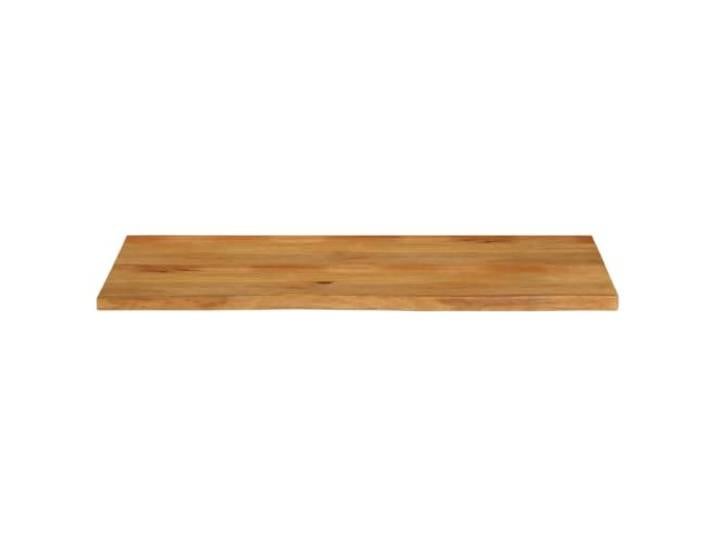
KTHLBRH Tischplatte mit lebenden Kanten, 140 x 60 x 2,5 cm Eichenholz-Finish, glatte Oberfläche, pflegeleicht, Seitenrand, einteiligKTHLBRH Tischplatte mit lebenden Kanten, 140 x 60 x 2,5 cm Eichenholz-Finish, glatte Oberfläche, pflegeleicht, Seitenrand, einteilig. Tischplatte aus massivem Mangoholz, einem tropischen Hartholz, das robust und langlebig ist, mit Maserung, die jedes Stück einzigartig macht. Rustikales Design mit lebhaften Kanten: Knoten, Risse und leicht geschwungene Formen verleihen jeder Etage einen unverwechselbaren und authentischen Charakter. Glatte Oberfläche, leicht mit einem feuchten Tuch zu reinigen, ideal, um Ihre Arbeitsplatte mühelos sauber zu halten. Vielseitige Anwendungen: Kann mit verschiedenen Basen kombiniert werden, um sich an private oder geschäftliche Umgebungen anzupassen und das Aussehen Ihres Tisches zu erneuern. Jeder Artikel ist einzigartig mit Variationen in Farbe und Maserung und garantiert Exklusivität und Individualität durch zufällige Lieferung. Farbe:Finish Eiche183,00 €*Versand: 0,00 €Sichere Weiterleitung zum Anbieter
-
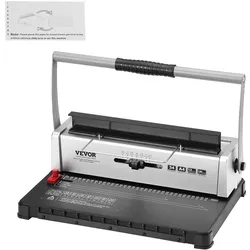
VEVOR Spiralbindegerät, Manueller Buchmacher 34-Loch-Bindung 120 Blatt, Stanzbinder mit verstellbarem 3/16- 9/16 Zoll Spiralbinderücken und Seitenrand, für Briefformat, A4, A5VEVOR Spiralbindegerät, Manueller Buchmacher 34-Loch-Bindung 120 Blatt, Stanzbinder mit verstellbarem 3/16- 9/16 Zoll Spiralbinderücken und Seitenrand, für Briefformat, A4, A5 Kompatibel mit mehreren Größen Einfach zu verwenden Langlebige Konstruktion Vielfältige Anwendungsmöglichkeiten Enthält eine Schmutzschale Bindung mit hoher Kapazität Produktgröße: 14,6 x 9,6 x 10,2 Zoll / 370 x 245 x 260 mm,Hauptmaterialien: Eisenbasis (pulverbeschichtet) + ABS-Kunststoffschale + Seitenarme aus Metall,Produktgewicht: 10,8 lbs / 4,9 kg,Artikelmodellnummer: STD12B52,15 €*Versand: 0,00 €Sichere Weiterleitung zum Anbieter
-
Einverleiben und Externalisieren, Fachbücher von Anna SaaveDie kapitalistische Produktionsweise ist abhängig von einem Aussen, das sie über das Hineinholen von Ressourcen und Auslagern von Kosten in Anspruch nimmt. Anna Saave unternimmt eine theoretisch versierte und elaborierte Analyse der komplexen Externalisierungs- und Einverleibungsprozesse des Kapitalismus. Sie leistet einen anspruchsvollen Beitrag zu einer kritischen Analyse kapitalistischer Dynamiken samt der in Dienst genommenen, unsichtbar gemachten konstitutiven Aussenbereiche und verdeutlicht, dass der Kapitalismus nur als Gesamtbild in den Blick genommen werden kann. Die Diskussion bietet anschlussfähige Impulse für feministische, ökologische und andere soziale Politiken.39,00 €*Versand: 0,00 €Sichere Weiterleitung zum Anbieter
-
Wie formatiere ich den Seitenrand des Inhaltsverzeichnisses?
Um den Seitenrand des Inhaltsverzeichnisses zu formatieren, kannst du die Seitenränder im Dokument anpassen. Gehe dazu auf den Reiter "Layout" und wähle "Seitenränder". Dort kannst du die gewünschten Werte für den Seitenrand einstellen. Achte darauf, dass du die Einstellungen für das Inhaltsverzeichnis separat von den restlichen Seitenrändern festlegst. **
-
Wie kann der Seitenrand in Outlook 2013 eingestellt werden?
Um den Seitenrand in Outlook 2013 einzustellen, öffnen Sie eine neue E-Mail und klicken Sie auf die Registerkarte "Datei". Wählen Sie dann "Optionen" und gehen Sie zum Abschnitt "E-Mail". Dort finden Sie die Option "Nachrichtenformat" und können den Seitenrand unter "Nachrichtenformat bearbeiten" anpassen. **
-
Wie kann man in LibreOffice Writer einen Seitenrand einstellen?
Um einen Seitenrand in LibreOffice Writer einzustellen, klicke auf "Format" in der Menüleiste und wähle "Seite". Im Dialogfenster "Seite" kannst du dann die gewünschten Werte für den Seitenrand eingeben. **
-
Wie groß sollte der Seitenrand bei einer Hausarbeit sein?
Der Seitenrand bei einer Hausarbeit sollte in der Regel 2,5 bis 3 cm betragen. Dies ermöglicht ausreichend Platz für Korrekturen und Anmerkungen seitens des Dozenten. Es ist jedoch wichtig, die spezifischen Formatierungsrichtlinien der jeweiligen Hochschule oder des Fachbereichs zu überprüfen, da diese variieren können. **
Ähnliche Suchbegriffe für Seitenrand
-
Konsolidierung mit SAP, Fachbücher von Dana KnabeÜber dieses Buch Alle aktuellen SAP-Konsolidierungswerkzeuge in einem Buch! Konsequent an den einzelnen Ablaufschritten der Konsolidierung ausgerichtet, lernen Sie SAP SEM-BCS, SAP EC-CS, SAP Business Planning and Consolidation (BPC) und die neue SAP S/4HANA Konsolidierung im Detail kennen. Sie erfahren nicht nur, welches Tool sich für welchen Einsatzzweck eignet, sondern auch, wie Sie dieses jeweils einrichten, um ein optimales Ergebnis zu erzielen. Das anschauliche Praxisbeispiel eines Musterkonzerns mit Teilkonzernlogik und verschiedenen Währungen unterstützt Sie dabei, die Funktionen und das Customizing der einzelnen Werkzeuge zu verstehen. Aus dem Inhalt: Stammdaten und Customizing, Aufrechnungen, Teilkonzern, Softwarevergleich, Workbench, Konsolidierungsmonitor, Versionen, Konsolidierungseinheiten, Summendatenbank, Einzelposten, Massnahmen, Methoden, Belegarten, Positionen, Business Process Flow.99,90 €*Versand: 0,00 €Sichere Weiterleitung zum Anbieter
-
Deli, Musa: ZusammenwachsenZusammenwachsen , Vor gut 60 Jahren kamen die ersten Gastarbeiter aus der Türkei nach Deutschland. Wo stehen wir heute, nach so vielen gemeinsamen Jahren? Musa Deli zeigt, wie sehr auch die dritte Generation noch von der Migration geprägt ist, und wie es besser laufen könnte. "Wir sind ein Land mit Migrationshintergrund", stellte Bundespräsident Frank-Walter Steinmeier unlängst fest. Die deutsche Gesellschaft hat längst ein internationales Gesicht. Und doch fragen sich viele angesichts von jubelnden Erdogan-Fans in Köln oder protzenden migrantischen Jugendlichen in dicken Autos, ob die Integration wirklich gelungen ist. Musa Deli kennt die Sorgen, Probleme und Hoffnungen der Deutschtürken von seiner Arbeit als Sozialpsychologe in Köln wie kaum ein anderer. Seine aus persönlicher wie allgemeingültiger Sicht geschilderte Geschichte der drei Generationen von Türken in Deutschland ist eine ebenso hellsichtige wie mitreißende Analyse der Lebenswirklichkeit in Deutschland in all ihren Facetten. Gerade in Hinblick auf die aktuelle Migration ist es wichtig, sich zu vergegenwärtigen, was es bedeutet, in einem fremden Land aufzuwachsen. , Lager, Buchsen & Dichtungen > Radaufhängung, Federung & Lenkung , Erscheinungsjahr: 20220802, Produktform: Leinen, Autoren: Deli, Musa, Seitenzahl/Blattzahl: 286, Themenüberschrift: SOCIAL SCIENCE / Sociology / Urban, Keyword: Migration; Immigration; Einwanderung; Migrationshintergrund; Türkei; Recep Tayyip Erdogan; Bildung; Sozialpsychologie; Bildungsgerechtigkeit; Aufstieg; interkulturelle Begegnung; Diversität, Fachschema: Türkei~Flüchtling~Vertriebener / Flüchtling~Migration (soziologisch)~Wanderung (soziologisch)~Zuwanderung~Psychologie / Sozial~Sozialpsychologie~Bildung / Bildungsmanagement~Bildungsmanagement~Management / Bildungsmanagement~Bildungspolitik~Politik / Bildung~Soziologie / Bevölkerung, Siedlung, Stadt~Soziologie / Familie, Jugend, Alter~Soziologie / Arbeit, Wirtschaft, Technik~Stadt, Fachkategorie: Migration, Einwanderung und Auswanderung~Sozialpsychologie~Bildungsstrategien und -politik~Bevölkerung und Demographie~Soziologie: Familie und Beziehungen~Soziologie: Arbeit und Beruf~Städte, Stadtgemeinden, Region: Türkei, Thema: Verstehen, Warengruppe: HC/Politikwissenschaft/Soziologie/Populäre Darst., Fachkategorie: Flüchtlinge und politisches Asyl, Thema: Auseinandersetzen, Text Sprache: ger, UNSPSC: 49019900, Warenverzeichnis für die Außenhandelsstatistik: 49019900, Verlag: Hoffmann und Campe Verlag, Verlag: Hoffmann und Campe Verlag, Verlag: Hoffmann und Campe Verlag GmbH, Länge: 216, Breite: 142, Höhe: 30, Gewicht: 455, Produktform: Gebunden, Genre: Sozialwissenschaften/Recht/Wirtschaft, Genre: Sozialwissenschaften/Recht/Wirtschaft, Herkunftsland: DEUTSCHLAND (DE), Katalog: deutschsprachige Titel, Katalog: Gesamtkatalog, Katalog: Lagerartikel, Book on Demand, ausgew. Medienartikel, Relevanz: 0006, Tendenz: +1, Unterkatalog: AK, Unterkatalog: Bücher, Unterkatalog: Hardcover, Unterkatalog: Lagerartikel, WolkenId: 274774024,00 €*Versand: 0,00 €Sichere Weiterleitung zum Anbieter
-
Was ist das Problem mit dem Seitenrand beim Drucken?
Das Problem mit dem Seitenrand beim Drucken kann verschiedene Ursachen haben. Es kann sein, dass die Druckereinstellungen nicht korrekt konfiguriert sind und der Drucker die Seitenränder nicht richtig erkennt. Es kann auch sein, dass das Dokument selbst nicht richtig formatiert ist und die Inhalte zu nah am Seitenrand liegen. In einigen Fällen kann es auch an der Software liegen, die zum Drucken verwendet wird. **
-
Wie kann der Seitenrand in Word richtig eingestellt werden?
Um den Seitenrand in Word richtig einzustellen, öffnen Sie das Dokument und klicken Sie auf das Layout-Registerkarte. Dort finden Sie die Option "Seitenränder". Klicken Sie darauf und wählen Sie die gewünschten Seitenränder aus den vorgegebenen Optionen oder passen Sie die Werte manuell an. **
-
Wie entferne ich den Seitenrand beim Drucken in Word?
Um den Seitenrand beim Drucken in Word zu entfernen, öffnen Sie das Dokument und klicken Sie auf "Datei" und dann auf "Drucken". Wählen Sie unter "Einstellungen" die Option "Seitenränder" aus und stellen Sie die Ränder auf "Keine" ein. Bestätigen Sie die Änderungen und drucken Sie das Dokument aus. **
-
Wie entferne ich den Seitenrand komplett in MS Word?
Um den Seitenrand komplett zu entfernen, gehe in MS Word zu "Seitenlayout" und dann zu "Seitenränder". Wähle "Benutzerdefinierte Seitenränder" aus und setze alle Werte auf 0. Klicke dann auf "OK", um die Änderungen zu übernehmen und den Seitenrand vollständig zu entfernen. **
* Alle Preise verstehen sich inklusive der gesetzlichen Mehrwertsteuer und ggf. zuzüglich Versandkosten. Die Angebotsinformationen basieren auf den Angaben des jeweiligen Shops und werden über automatisierte Prozesse aktualisiert. Eine Aktualisierung in Echtzeit findet nicht statt, so dass es im Einzelfall zu Abweichungen kommen kann. ** Hinweis: Teile dieses Inhalts wurden von KI erstellt.