Domain einverleiben.de kaufen?
Wir ziehen mit dem Projekt
einverleiben.de um.
Sind Sie am Kauf der Domain
einverleiben.de interessiert?
domain@kv-gmbh.de · 0541-91531010
Domain einverleiben.de kaufen?
Was sind Entwicklertools?
Was sind Entwicklertools? Entwicklertools sind Programme oder Software, die Entwicklern helfen, effizienter zu arbeiten und bessere Ergebnisse zu erzielen. Sie bieten Funktionen wie Debugging, Profiling, Code-Editing, Version Control und vieles mehr. Entwicklertools sind unverzichtbar für Entwickler, um Fehler zu finden, Code zu optimieren und die Produktivität zu steigern. Sie sind oft in integrierten Entwicklungsumgebungen (IDEs) oder als separate Tools verfügbar. Insgesamt sind Entwicklertools ein wesentlicher Bestandteil des Entwicklungsprozesses und tragen dazu bei, qualitativ hochwertige Softwareprodukte zu erstellen. **
Wo finde ich Entwicklertools?
Entwicklertools sind in der Regel in den Einstellungen oder Optionen der meisten Browser verfügbar. Du kannst sie normalerweise finden, indem du auf das Menü klickst und nach einem Abschnitt suchst, der mit "Entwicklertools" oder "Entwickleroptionen" bezeichnet ist. Alternativ kannst du auch die Tastenkombination Strg + Umschalt + I oder F12 verwenden, um die Entwicklertools direkt zu öffnen. Diese Tools bieten verschiedene Funktionen wie das Überprüfen von HTML-, CSS- und JavaScript-Code, das Debuggen von Problemen auf einer Webseite und das Testen von Responsivität. Sie sind besonders nützlich für Webentwickler und Designer, um ihre Arbeit zu optimieren und zu verbessern. **


Ähnliche Suchbegriffe für Entwicklertools
Top-Angebote
Produkte zum Begriff Entwicklertools:
-
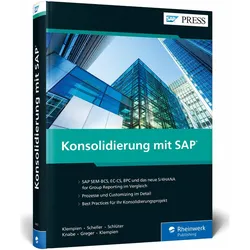
Konsolidierung mit SAP, Fachbücher von Dana KnabeÜber dieses Buch Alle aktuellen SAP-Konsolidierungswerkzeuge in einem Buch! Konsequent an den einzelnen Ablaufschritten der Konsolidierung ausgerichtet, lernen Sie SAP SEM-BCS, SAP EC-CS, SAP Business Planning and Consolidation (BPC) und die neue SAP S/4HANA Konsolidierung im Detail kennen. Sie erfahren nicht nur, welches Tool sich für welchen Einsatzzweck eignet, sondern auch, wie Sie dieses jeweils einrichten, um ein optimales Ergebnis zu erzielen. Das anschauliche Praxisbeispiel eines Musterkonzerns mit Teilkonzernlogik und verschiedenen Währungen unterstützt Sie dabei, die Funktionen und das Customizing der einzelnen Werkzeuge zu verstehen. Aus dem Inhalt: Stammdaten und Customizing, Aufrechnungen, Teilkonzern, Softwarevergleich, Workbench, Konsolidierungsmonitor, Versionen, Konsolidierungseinheiten, Summendatenbank, Einzelposten, Massnahmen, Methoden, Belegarten, Positionen, Business Process Flow.99,90 €*Versand: 0,00 €Sichere Weiterleitung zum Anbieter



-
Wie aktiviere ich Entwicklertools?
Um die Entwicklertools in einem Browser zu aktivieren, musst du zuerst den Browser öffnen. Anschließend klickst du auf das Menüsymbol in der oberen rechten Ecke des Browsers. Dort findest du normalerweise die Option "Entwicklertools" oder "Entwicklermodus aktivieren". Wenn du darauf klickst, öffnet sich ein neues Fenster oder eine Leiste am unteren oder rechten Rand des Bildschirms mit den Entwicklertools. Alternativ kannst du auch die Tastenkombination Strg + Umschalt + I (Windows) oder Cmd + Alt + I (Mac) verwenden, um die Entwicklertools schnell zu öffnen. **
-
Wo finde ich die Entwicklertools?
Die Entwicklertools sind in den meisten Webbrowsern verfügbar, um Entwicklern beim Debuggen von Websites zu helfen. Um die Entwicklertools zu öffnen, klicken Sie normalerweise mit der rechten Maustaste auf eine beliebige Stelle auf der Website und wählen Sie "Untersuchen" oder "Element untersuchen". Alternativ können Sie auch die Tastenkombination Strg+Umschalt+I oder F12 verwenden. Die Entwicklertools bieten Funktionen wie das Anzeigen des HTML-Codes, das Überprüfen von CSS-Stilen, das Debuggen von JavaScript und das Analysieren von Netzwerkaktivitäten. Sie sind ein unverzichtbares Werkzeug für Webentwickler, um Probleme zu diagnostizieren und die Leistung von Websites zu verbessern. **
-
Wo sind die Entwicklertools bei Word?
Die Entwicklertools bei Word befinden sich in der Registerkarte "Entwicklertools". Um diese Registerkarte anzuzeigen, musst du zuerst auf "Datei" klicken und dann auf "Optionen". In den Optionen wählst du "Menüband anpassen" aus und aktivierst das Kontrollkästchen neben "Entwicklertools". Nachdem du die Entwicklertools aktiviert hast, erscheint die Registerkarte in der oberen Menüleiste von Word. Hier findest du verschiedene Funktionen und Werkzeuge, die speziell für Entwickler gedacht sind, wie z.B. Makros, Formulare und XML-Struktur. **
-
Wo finde ich die Registerkarte Entwicklertools?
Die Registerkarte "Entwicklertools" befindet sich normalerweise in der Menüleiste deines Browsers. Um sie zu finden, öffne deinen Browser und suche nach der Menüschaltfläche in der oberen rechten Ecke. Klicke darauf und suche nach der Option "Entwicklertools" oder "Entwicklerwerkzeuge". Alternativ kannst du auch die Tastenkombination Strg + Umschalt + I (Windows/Linux) oder Cmd + Option + I (Mac) verwenden, um die Entwicklertools direkt zu öffnen. Wenn du die Registerkarte nicht findest, kannst du auch in den Einstellungen deines Browsers nach der Option suchen, um die Entwicklertools zu aktivieren. **


Wo finde ich Entwicklertools in Word?
In Word finden Sie die Entwicklertools in der Menüleiste oben. Klicken Sie auf "Datei" und dann auf "Optionen". In den Optionen wählen Sie "Menüband anpassen" und aktivieren Sie das Kontrollkästchen neben "Entwicklertools". Nachdem Sie dies bestätigt haben, erscheint das Entwicklertools-Tab in der Menüleiste. Hier finden Sie verschiedene Funktionen und Werkzeuge, die Ihnen beim Entwickeln von Dokumenten in Word helfen. **
Warum speichern die Entwicklertools Kontrollkästchen nicht?
Die Entwicklertools sind in erster Linie dazu gedacht, Entwicklern beim Testen und Debuggen von Webseiten zu helfen. Sie bieten Funktionen wie das Überprüfen des HTML-Codes, das Ändern von CSS-Eigenschaften oder das Ausführen von JavaScript. Das Speichern von Kontrollkästchen ist keine Funktion, die in den Entwicklertools standardmäßig enthalten ist. Es liegt also nicht in ihrem Funktionsumfang, Kontrollkästchen zu speichern. **
Top-Angebote
Produkte zum Begriff Entwicklertools:
-
Einverleiben und Externalisieren, Fachbücher von Anna SaaveDie kapitalistische Produktionsweise ist abhängig von einem Aussen, das sie über das Hineinholen von Ressourcen und Auslagern von Kosten in Anspruch nimmt. Anna Saave unternimmt eine theoretisch versierte und elaborierte Analyse der komplexen Externalisierungs- und Einverleibungsprozesse des Kapitalismus. Sie leistet einen anspruchsvollen Beitrag zu einer kritischen Analyse kapitalistischer Dynamiken samt der in Dienst genommenen, unsichtbar gemachten konstitutiven Aussenbereiche und verdeutlicht, dass der Kapitalismus nur als Gesamtbild in den Blick genommen werden kann. Die Diskussion bietet anschlussfähige Impulse für feministische, ökologische und andere soziale Politiken.39,00 €*Versand: 0,00 €Sichere Weiterleitung zum Anbieter
-
Kulturerbe Kochkunst - Kulturgeschichte zum Einverleiben (Ungekürzt) - Andrea Schmoll, Audio, 9783869748368Kulturerbe Kochkunst - Kulturgeschichte Zum Einverleiben (ungekürzt) Von Andrea Schmoll, Steinbach Sprechende Bücher, 978-3-86974-836-8, Sprecher: Markus Hoffmann, Sprache: Deutsch7,99 €*Versand: 0,00 €Sichere Weiterleitung zum Anbieter
-
Konsolidierung mit SAP, Fachbücher von Dana KnabeÜber dieses Buch Alle aktuellen SAP-Konsolidierungswerkzeuge in einem Buch! Konsequent an den einzelnen Ablaufschritten der Konsolidierung ausgerichtet, lernen Sie SAP SEM-BCS, SAP EC-CS, SAP Business Planning and Consolidation (BPC) und die neue SAP S/4HANA Konsolidierung im Detail kennen. Sie erfahren nicht nur, welches Tool sich für welchen Einsatzzweck eignet, sondern auch, wie Sie dieses jeweils einrichten, um ein optimales Ergebnis zu erzielen. Das anschauliche Praxisbeispiel eines Musterkonzerns mit Teilkonzernlogik und verschiedenen Währungen unterstützt Sie dabei, die Funktionen und das Customizing der einzelnen Werkzeuge zu verstehen. Aus dem Inhalt: Stammdaten und Customizing, Aufrechnungen, Teilkonzern, Softwarevergleich, Workbench, Konsolidierungsmonitor, Versionen, Konsolidierungseinheiten, Summendatenbank, Einzelposten, Massnahmen, Methoden, Belegarten, Positionen, Business Process Flow.99,90 €*Versand: 0,00 €Sichere Weiterleitung zum Anbieter
-
Was sind Entwicklertools?
Was sind Entwicklertools? Entwicklertools sind Programme oder Software, die Entwicklern helfen, effizienter zu arbeiten und bessere Ergebnisse zu erzielen. Sie bieten Funktionen wie Debugging, Profiling, Code-Editing, Version Control und vieles mehr. Entwicklertools sind unverzichtbar für Entwickler, um Fehler zu finden, Code zu optimieren und die Produktivität zu steigern. Sie sind oft in integrierten Entwicklungsumgebungen (IDEs) oder als separate Tools verfügbar. Insgesamt sind Entwicklertools ein wesentlicher Bestandteil des Entwicklungsprozesses und tragen dazu bei, qualitativ hochwertige Softwareprodukte zu erstellen. **
-
Wo finde ich Entwicklertools?
Entwicklertools sind in der Regel in den Einstellungen oder Optionen der meisten Browser verfügbar. Du kannst sie normalerweise finden, indem du auf das Menü klickst und nach einem Abschnitt suchst, der mit "Entwicklertools" oder "Entwickleroptionen" bezeichnet ist. Alternativ kannst du auch die Tastenkombination Strg + Umschalt + I oder F12 verwenden, um die Entwicklertools direkt zu öffnen. Diese Tools bieten verschiedene Funktionen wie das Überprüfen von HTML-, CSS- und JavaScript-Code, das Debuggen von Problemen auf einer Webseite und das Testen von Responsivität. Sie sind besonders nützlich für Webentwickler und Designer, um ihre Arbeit zu optimieren und zu verbessern. **
-
Wie aktiviere ich Entwicklertools?
Um die Entwicklertools in einem Browser zu aktivieren, musst du zuerst den Browser öffnen. Anschließend klickst du auf das Menüsymbol in der oberen rechten Ecke des Browsers. Dort findest du normalerweise die Option "Entwicklertools" oder "Entwicklermodus aktivieren". Wenn du darauf klickst, öffnet sich ein neues Fenster oder eine Leiste am unteren oder rechten Rand des Bildschirms mit den Entwicklertools. Alternativ kannst du auch die Tastenkombination Strg + Umschalt + I (Windows) oder Cmd + Alt + I (Mac) verwenden, um die Entwicklertools schnell zu öffnen. **
-
Wo finde ich die Entwicklertools?
Die Entwicklertools sind in den meisten Webbrowsern verfügbar, um Entwicklern beim Debuggen von Websites zu helfen. Um die Entwicklertools zu öffnen, klicken Sie normalerweise mit der rechten Maustaste auf eine beliebige Stelle auf der Website und wählen Sie "Untersuchen" oder "Element untersuchen". Alternativ können Sie auch die Tastenkombination Strg+Umschalt+I oder F12 verwenden. Die Entwicklertools bieten Funktionen wie das Anzeigen des HTML-Codes, das Überprüfen von CSS-Stilen, das Debuggen von JavaScript und das Analysieren von Netzwerkaktivitäten. Sie sind ein unverzichtbares Werkzeug für Webentwickler, um Probleme zu diagnostizieren und die Leistung von Websites zu verbessern. **
Ähnliche Suchbegriffe für Entwicklertools
-
Deli, Musa: ZusammenwachsenZusammenwachsen , Vor gut 60 Jahren kamen die ersten Gastarbeiter aus der Türkei nach Deutschland. Wo stehen wir heute, nach so vielen gemeinsamen Jahren? Musa Deli zeigt, wie sehr auch die dritte Generation noch von der Migration geprägt ist, und wie es besser laufen könnte. "Wir sind ein Land mit Migrationshintergrund", stellte Bundespräsident Frank-Walter Steinmeier unlängst fest. Die deutsche Gesellschaft hat längst ein internationales Gesicht. Und doch fragen sich viele angesichts von jubelnden Erdogan-Fans in Köln oder protzenden migrantischen Jugendlichen in dicken Autos, ob die Integration wirklich gelungen ist. Musa Deli kennt die Sorgen, Probleme und Hoffnungen der Deutschtürken von seiner Arbeit als Sozialpsychologe in Köln wie kaum ein anderer. Seine aus persönlicher wie allgemeingültiger Sicht geschilderte Geschichte der drei Generationen von Türken in Deutschland ist eine ebenso hellsichtige wie mitreißende Analyse der Lebenswirklichkeit in Deutschland in all ihren Facetten. Gerade in Hinblick auf die aktuelle Migration ist es wichtig, sich zu vergegenwärtigen, was es bedeutet, in einem fremden Land aufzuwachsen. , Lager, Buchsen & Dichtungen > Radaufhängung, Federung & Lenkung , Erscheinungsjahr: 20220802, Produktform: Leinen, Autoren: Deli, Musa, Seitenzahl/Blattzahl: 286, Themenüberschrift: SOCIAL SCIENCE / Sociology / Urban, Keyword: Migration; Immigration; Einwanderung; Migrationshintergrund; Türkei; Recep Tayyip Erdogan; Bildung; Sozialpsychologie; Bildungsgerechtigkeit; Aufstieg; interkulturelle Begegnung; Diversität, Fachschema: Türkei~Flüchtling~Vertriebener / Flüchtling~Migration (soziologisch)~Wanderung (soziologisch)~Zuwanderung~Psychologie / Sozial~Sozialpsychologie~Bildung / Bildungsmanagement~Bildungsmanagement~Management / Bildungsmanagement~Bildungspolitik~Politik / Bildung~Soziologie / Bevölkerung, Siedlung, Stadt~Soziologie / Familie, Jugend, Alter~Soziologie / Arbeit, Wirtschaft, Technik~Stadt, Fachkategorie: Migration, Einwanderung und Auswanderung~Sozialpsychologie~Bildungsstrategien und -politik~Bevölkerung und Demographie~Soziologie: Familie und Beziehungen~Soziologie: Arbeit und Beruf~Städte, Stadtgemeinden, Region: Türkei, Thema: Verstehen, Warengruppe: HC/Politikwissenschaft/Soziologie/Populäre Darst., Fachkategorie: Flüchtlinge und politisches Asyl, Thema: Auseinandersetzen, Text Sprache: ger, UNSPSC: 49019900, Warenverzeichnis für die Außenhandelsstatistik: 49019900, Verlag: Hoffmann und Campe Verlag, Verlag: Hoffmann und Campe Verlag, Verlag: Hoffmann und Campe Verlag GmbH, Länge: 216, Breite: 142, Höhe: 30, Gewicht: 455, Produktform: Gebunden, Genre: Sozialwissenschaften/Recht/Wirtschaft, Genre: Sozialwissenschaften/Recht/Wirtschaft, Herkunftsland: DEUTSCHLAND (DE), Katalog: deutschsprachige Titel, Katalog: Gesamtkatalog, Katalog: Lagerartikel, Book on Demand, ausgew. Medienartikel, Relevanz: 0006, Tendenz: +1, Unterkatalog: AK, Unterkatalog: Bücher, Unterkatalog: Hardcover, Unterkatalog: Lagerartikel, WolkenId: 274774024,00 €*Versand: 0,00 €Sichere Weiterleitung zum Anbieter
-
Wo sind die Entwicklertools bei Word?
Die Entwicklertools bei Word befinden sich in der Registerkarte "Entwicklertools". Um diese Registerkarte anzuzeigen, musst du zuerst auf "Datei" klicken und dann auf "Optionen". In den Optionen wählst du "Menüband anpassen" aus und aktivierst das Kontrollkästchen neben "Entwicklertools". Nachdem du die Entwicklertools aktiviert hast, erscheint die Registerkarte in der oberen Menüleiste von Word. Hier findest du verschiedene Funktionen und Werkzeuge, die speziell für Entwickler gedacht sind, wie z.B. Makros, Formulare und XML-Struktur. **
-
Wo finde ich die Registerkarte Entwicklertools?
Die Registerkarte "Entwicklertools" befindet sich normalerweise in der Menüleiste deines Browsers. Um sie zu finden, öffne deinen Browser und suche nach der Menüschaltfläche in der oberen rechten Ecke. Klicke darauf und suche nach der Option "Entwicklertools" oder "Entwicklerwerkzeuge". Alternativ kannst du auch die Tastenkombination Strg + Umschalt + I (Windows/Linux) oder Cmd + Option + I (Mac) verwenden, um die Entwicklertools direkt zu öffnen. Wenn du die Registerkarte nicht findest, kannst du auch in den Einstellungen deines Browsers nach der Option suchen, um die Entwicklertools zu aktivieren. **
-
Wo finde ich Entwicklertools in Word?
In Word finden Sie die Entwicklertools in der Menüleiste oben. Klicken Sie auf "Datei" und dann auf "Optionen". In den Optionen wählen Sie "Menüband anpassen" und aktivieren Sie das Kontrollkästchen neben "Entwicklertools". Nachdem Sie dies bestätigt haben, erscheint das Entwicklertools-Tab in der Menüleiste. Hier finden Sie verschiedene Funktionen und Werkzeuge, die Ihnen beim Entwickeln von Dokumenten in Word helfen. **
-
Warum speichern die Entwicklertools Kontrollkästchen nicht?
Die Entwicklertools sind in erster Linie dazu gedacht, Entwicklern beim Testen und Debuggen von Webseiten zu helfen. Sie bieten Funktionen wie das Überprüfen des HTML-Codes, das Ändern von CSS-Eigenschaften oder das Ausführen von JavaScript. Das Speichern von Kontrollkästchen ist keine Funktion, die in den Entwicklertools standardmäßig enthalten ist. Es liegt also nicht in ihrem Funktionsumfang, Kontrollkästchen zu speichern. **
* Alle Preise verstehen sich inklusive der gesetzlichen Mehrwertsteuer und ggf. zuzüglich Versandkosten. Die Angebotsinformationen basieren auf den Angaben des jeweiligen Shops und werden über automatisierte Prozesse aktualisiert. Eine Aktualisierung in Echtzeit findet nicht statt, so dass es im Einzelfall zu Abweichungen kommen kann. ** Hinweis: Teile dieses Inhalts wurden von KI erstellt.